24. April 2026 - 08:00

Werbung:
Digitalkamera Newsletter

Neueste Testberichte
Aktuelle dkamera Testberichte:
Digitalkamera wählen:

Jetzt vergleichen:
Jetzt ansehen:
Digitalkamera Umfrage
Folgen Sie uns auf

YouTube Kanal
Aktuelle Testberichte

Facebook Seite
Aktuelle News

Twitter Feed
Folgen Sie uns auf Twitter


05.08.2025 - 07:24
Die DJI Osmo 360 im Test (Teil 2)
Teil 2 von 3: Die Bedienung, die App und das Zubehör


Nachdem wir im ersten Teil dieses Testberichts der DJI Osmo 360 das Gehäuse und die technischen Daten unter die Lupe genommen hatten, schauen wir uns in diesem zweiten Teil die Bedienung und unterschiedliches optionales Zubehör an. Damit lassen sich mit der 360-Grad-Kamera noch bessere Aufnahmen erzielen.
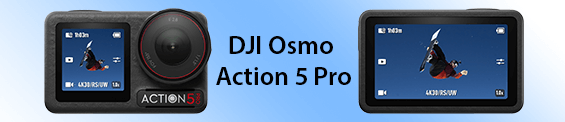
Das Bedienen von Actionkameras ist seit jeher auf wenige Tasten beschränkt. Seit der Integration von Touchdisplays stellt dies aber kein größeres Problem mehr dar, da man alle Eingaben über das Panel vornehmen kann. Dies gilt auch für die DJI Osmo 360. Deren 2,0-Zoll messendes Display fällt etwas kleiner als bei den Osmo-Action-Kameras aus, das dürfte auf das „Doppel-Objektiv-Design“ zurückzuführen sein. Für die allermeisten Aufgaben ist das Display groß genug, Eingaben sind aber doch einen Tick weniger komfortabel als beispielsweise bei der Action 5 Pro.

Wer eine Actionkamera von DJI bereits benutzt hat, findet sich bei der Osmo 360 sofort zurecht. Die Menüs sehen praktisch identisch aus und auch die meisten Einstellungen sind – mit Ausnahme der spezifischen 360-Grad-Optionen – an den gleichen Stellen zu finden.


Durch Wischen von unten nach oben oder das Drücken der Auflösung-/Bildraten-Taste gelangt man wie bei allen DJI-Kameras zu den Aufnahme-Einstellungen. Hier kann man unter anderem die Bildrate und die Auflösung einstellen oder sich für einen Timer entscheiden.


Der Wiedergabemodus wird bei der Osmo 360 mittels der Wiedergabetaste am linken Bildrand aufgerufen, die weiteren Aufnahme-Einstellungen erreicht man mit der Taste am rechten Bildrand. Zu den hier angebotenen Optionen gehören unter anderem die Korrektur der Belichtung, die Wahl des ISO-Wertes oder auch die Konfiguration des Bildstils. Zudem gibt es Einstellungsmöglichkeiten für den Ton. Gut zu wissen: Abhängig vom Aufnahmemodus weichen die Optionen deutlich voneinander ab. Bei 360-Grad-Fotos lässt sich beispielsweise nur der Weißabgleich verändern.
Für generelle Einstellungen verfügt die DJI Osmo 360 über ein klassisches Hauptmenü (wischen von oben nach unten). Hier können Nutzer allgemeine Einstellungen verändern: unter anderem die Lautstärke, die Bitrate und die Wireless-Optionen.


Das Wechseln des Aufnahmemodus erfolgt per Power-Taste, mit der Menü-Taste wird bei 360-Grad-Aufnahmen standardmäßig zwischen den Objektiven gewechselt. Den Bildausschnitt kann man zudem auch durch Wischen über das Display verändern. Das Starten oder Stoppen von Aufnahmen ist ganz klassisch per Record-Taste möglich.


Wie bei den Action-Modellen geht dies darüber hinaus zudem per Sprachsteuerung sowie mittels der DJI Mimo-App. Die Sprachsteuerung ist auf ein paar wenige Begriffe („Start Recording“, „Stop Recording“, „Take Photo“ und „Shut Down“) und auch die englische Sprache begrenzt (alternativ Chinesisch), die wichtigsten Aufgaben lassen sich damit aber natürlich vornehmen. Wer nur ein Foto aufnehmen oder Videos starten bzw. stoppen möchte, kann dies zudem auch per Gestensteuerung (Hand heben und Handfläche öffnen).

Wer schnell viele Einstellungen verändern oder ein Livebild sehen will, greift zur Mimo-App. Damit steuert man die Kamera via Mobilgerät über WLAN und Bluetooth. Bei der App muss man leider weiterhin mit einer Version Vorlieb nehmen, die nicht in den Stores von Google oder Apple zu finden ist. Das ist (vor allem für weniger technikaffine Nutzer) nicht optimal. Im Alltag traten bei uns jedoch keine Probleme auf.


In der App stehen natürlich nicht nur die von klassischen Actionkameras bekannten Optionen zur Verfügung, es gibt auch 360-Grad-spezifische Einstellungen. Dazu gehören unter anderem die Wahl des Bildausschnitts oder die Darstellungsart.

Zudem kann man den Bildausschnitt festlegen, Videos zuschneiden, Aufnahmedaten einbetten und die Dateien umfassend hinsichtlich der Helligkeit, des Kontrastes oder der Farbe bearbeiten. Leider lassen sich in der App Videos nur bis zur 4K-Auflösung exportieren. Für eine höhere Bildqualität muss auf die DJI Studio Software zurückgegriffen werden. Diese ließ sich zum Testzeitpunkt jedoch nur als Beta-Version beziehen. Das bedeutet: Sie funktionierte zwar, es gab jedoch noch einige Bugs. So flackerte die Software beim Betrieb teilweise und ließen sich unter anderem Drehungen der Ansicht nicht zielgenau vornehmen.


Grundsätzlich bietet die App zahlreiche Bearbeitungsmöglichkeiten: Dazu gehören das Zuschneiden von Aufnahmen, das Setzen von Keyframes, die Wahl des Sichtfeldes oder auch die Farb-, Helligkeits- und Kontrastkorrektur.
Das (optionale) Zubehör:
Zubehör spielt bei 360-Grad-Aufnahmen eine größere Rolle als bei klassischen Actionkameras. DJI bietet für die Kamera daher verschiedene Produkte an. Zwei davon schauen wir uns näher an.


2,5m Extended Carbon Fiber Selfie Stick
Dazu gehört unter anderem der „2,5m Extended Carbon Fiber Selfie Stick“. Dieser lässt sich – wie der Name bereits verrät – auf eine Länge von 2,5m ausfahren. Die Montage der Kamera erfolgt auf dem Stick via 1/4-Zoll-Stativgewinde, der Stick selbst ist eingefahren nur 40cm lang. Das macht den Transport vergleichsweise einfach, wenngleich er natürlich nicht in die Jackentasche passt. In einer etwas größeren Jackentasche lässt sich allerdings der bei der Kamera mitgelieferte Selfie-Stick unterbringen. Dieser ist allerdings nur 1,2m lang und dadurch natürlich nicht so flexibel wie das Extended-Modell einsetzbar.

Mit einem Gewicht von 423g bringt der Extended-Stick rund 290g mehr als der kompakte Selfie-Stick (132g) auf die Waage, sechs Auszüge ermöglichen die bereits genannte Länge von 2,5m. Das Carbon-Material macht einen hochwertigen Eindruck, durch eine Gummierung am unteren Ende kann man den Stick sicher festhalten. An der Unterseite hat DJI zudem ein 1/4-Zoll-Gewinde integriert.


Hang Neck Mount Max
Der Hang Neck Mount Max besteht aus einer Montage-Einheit sowie einem Halsschlauch und wird aus Silika-Gelmaterial gefertigt. Mit dem Hang Neck Mount Max kann man die Actionkamera um den Hals hängen und somit freihand transportieren. Auf die Waage bringt der Hang Neck Mount Max rund 165g, die Länge des Halsschlauches wird mit 56cm angegeben.
Im dritten Teil unseres Testberichts der DJI Osmo 360 nehmen wir unter anderem die Bildqualität der 360-Grad-Kamera unter die Lupe.

*Diese Links führen zu Amazon- oder anderen Online- Angeboten, keine Verfügbarkeitsgarantie, keine Garantie auf günstigsten Preis, Preise können variieren, Preise inkl. MwSt. / evtl. zzgl. Versandkosten, alle Angaben ohne Gewähr.